ディズニーのアトラクション情報をアラート通知!

ディズニーのアトラクション情報をアラート通知!
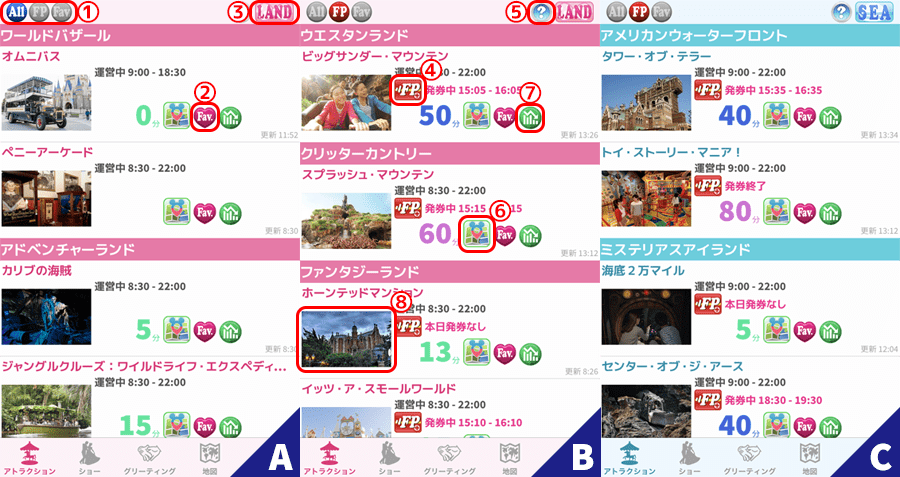
アプリ起動時、画像Aのアトラクション一覧画面が開きます。
①絞込ボタン:『FP』を押すとFP発券対象アトラクションのみ(画像B)、『Fav.』を押すと各アトラクションで②の『Fav.』がオンになっているもののみを表示します。
②お気入りボタン:絞込表示ができる他に、オンにしたアトラクションが運営状況のプッシュ通知対象となります。
③パーク切替ボタン:『LAND』ボタンを押すと画像Cのディズニーシー画面に切り替わります。ランドはピンク、シーはブルーのデザインになります。
④FP登録ボタン:FPアラームを登録する画面に遷移します。
⑤ヘルプボタン:各ボタンの簡易説明画面が開きます。
⑥マップボタン:アトラクションの位置を確認できるマップ画面に遷移します。
⑦グラフボタン:待ち時間グラフ画面に遷移します。
⑧アトラクション画像:タップで公式の詳細ページを表示します。
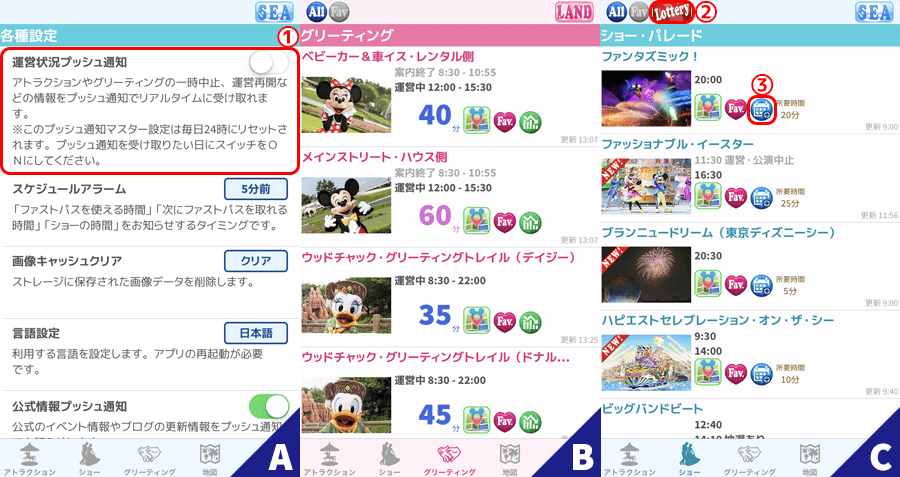
『その他』→『設定』から各種設定画面(画像A)を開き、①『運営状況プッシュ通知』のスイッチを押してONに切り替えると、『Fav.』ボタンでお気に入登録したアトラクション、グリーティングの運営状況が変わった際にプッシュ通知でお知らせします。(通知例:一時休止、FPのみ案内中、FP残りわずかなど)
この設定はランドとシーで別々に設定する必要がありますのでご注意ください。
アトラクションの他に、グリーティングの一覧画面(画像B)、ショーとアトモスフィアの一覧画面(画像C)もございます。
②ショー画面で『Lottery』ボタンを押すと公式の抽選アプリを起動します。抽選アプリをインストールしていない場合は起動しません。
③のショー登録ボタンを押すとショーアラームを登録する画面に遷移します。
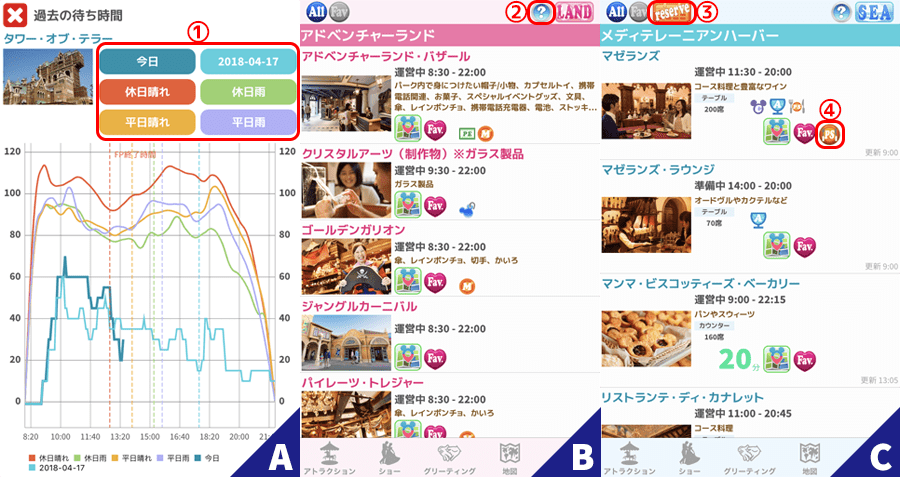
画像Aはアトラクションとグリーティングのグラフボタンを押した際に表示される『過去待ち時間グラフ』です。
①の各ボタンで線のオンオフを切替えます。日付が入ったボタンはお好きな日にちを選択することが可能です。
画像Bは『その他』→『ショップ』でショップ一覧を表示する画面です。②ヘルプボタンを押すと各アイコンの簡易説明画面を開きます。
画像Cは『その他』→『レストラン』でレストラン一覧を表示する画面です。待ち時間や運営状況の確認の他、③『Reserve』ボタン押下でレストラン予約画面へ遷移することができます。
④のボタンは各レストランの予約画面へ遷移します。
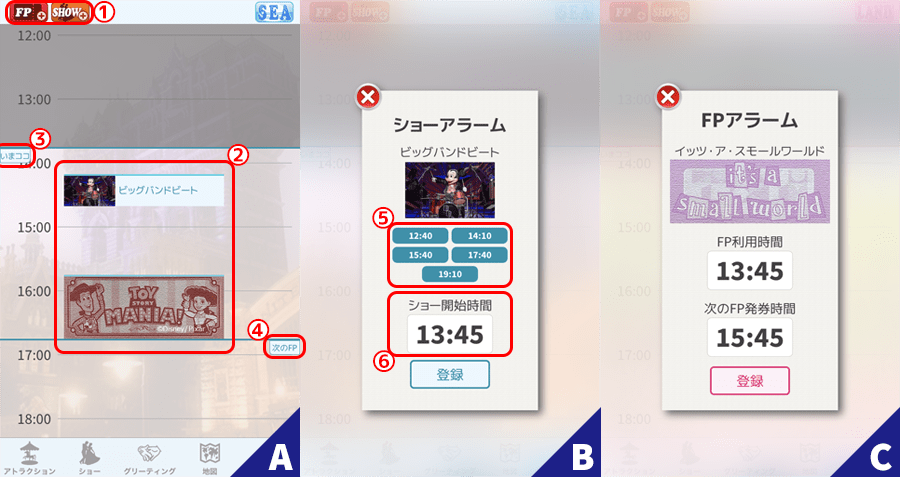
こちらはスケジュール機能の画面です。画像A①のボタンで新しいFPアラーム、ショーアラームを追加します。
追加が完了すると②のようにタイムラインで表示されます。③は現在時刻のライン、④は次回FP取得可能時間のラインです。
画像Bのショーアラームを新規追加する際、⑤のように当日予定されているショー開始時刻のボタンが自動表示され、押下すると⑥の欄に時刻がセットされます。
⑥は手動で設定することも可能です。
画像CのFPアラームは手動で利用時間と次回取得時間を設定します。
ショーアラーム、FPアラームともに新規追加画面の画像をタップすると次のアトラクション、ショーに切替えることができます。
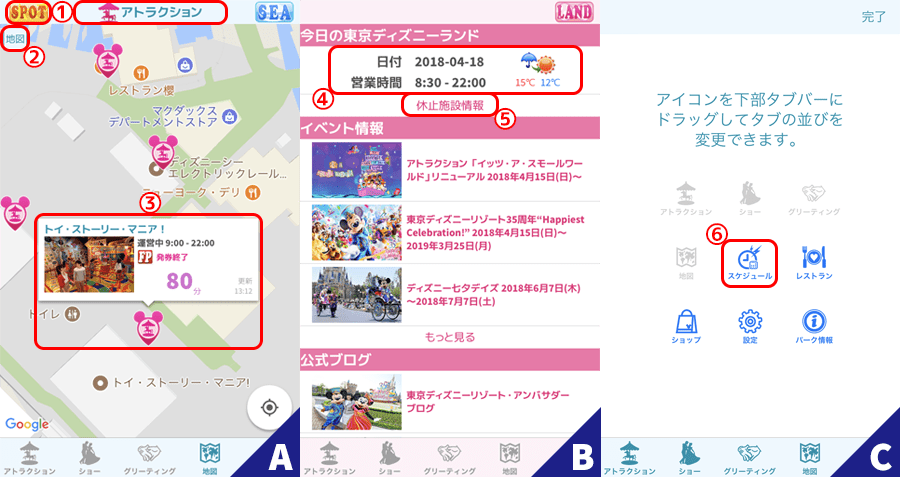
各一覧画面のマップボタンを押した際、または地図画面のスポットアイコンをタップすると画像のように詳細が表示されます。
①の『SPOT』ボタンを押すと別のスポットを選択する画面を開きます。ポップコーンやトイレ、喫煙所も表示可能です。
②の『地図』ボタンを押すと地図の画像と衛星が切り替わります。
③の画像をタップすると公式サイトの詳細ページを開きます。
『その他』→『パーク情報』を開くと画像Bの画面へ遷移します。④の欄をタップすると公式の今日のパーク情報ページ、④は公式の休止施設情報ページを開きます。
その下のイベント情報と公式ブログは公式からの引用で、新しい投稿があった際にプッシュ通知でお知らせします。
通知をオフにする場合は『その他』→『設定』の『公式情報プッシュ通知』をオフにしてください。
また下部のタブメニューの順番を変えたい場合は、『その他』画面の右上にある『編集』を押すと画像Cの画面が表示されます。
入れ替えたいメニューをタップしたまま下に持っていき、重なったところで指を離すと入れ替えることが可能です。
